cron の書き方の違い|Linux・AWS・Google Cloud・Azure 早見表
同じ「cron」でも、サービスによってフィールドの数も曜日の番号もタイムゾーンも違います。Linux の式を書き写す前に確かめる点を早見表にまとめます。
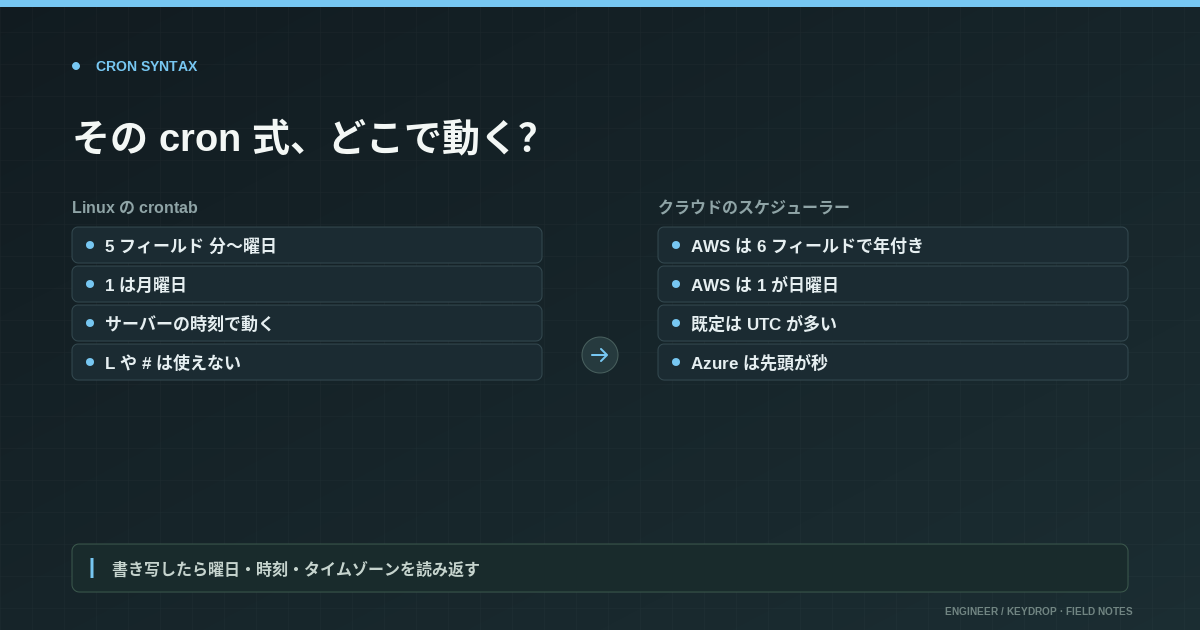
定期的に処理を動かす設定は、Linux サーバーの crontab から、AWS EventBridge、Google Cloud Scheduler、Azure Functions のタイマー、GitHub Actions、Kubernetes の CronJob へと置き場所が広がっています。どれも「cron 式」と呼ばれ、見た目もよく似ています。ところが、フィールドの数、曜日の番号、使える記号、そして時刻をどのタイムゾーンで読むかがサービスごとに違います。Linux で動いていた式をそのまま書き写すと、エラーにならないまま曜日や時刻がずれて動くことがあります。この記事では、各サービスの cron 式の違いを早見表にまとめ、書き写したときに起きやすい事故と、同じ「平日 9:00(日本時間)」を各サービスで書いた例を紹介します。
早見表: フィールド数・曜日・記号・タイムゾーン
まず全体を見比べます。違いが大きいのは AWS EventBridge(6 フィールドで年が付き、曜日の 1 が日曜日)と Azure Functions(6 フィールドで先頭が秒)です。ほかのサービスは Linux と同じ 5 フィールドの書き方ですが、タイムゾーンの扱いがそれぞれ違います。
| サービス | フィールド | 曜日の番号 | ? L W # | 既定のタイムゾーンと指定方法 |
|---|---|---|---|---|
| Linux の crontab | 5(分 時 日 月 曜日) | 0〜7(0 と 7 が日曜、1 が月曜) | なし | サーバーのタイムゾーン。cronie などは CRON_TZ を書ける |
| AWS EventBridge スケジュールルール | 6(分 時 日 月 曜日 年) | 1〜7(1 が日曜、2 が月曜) | すべてあり。日か曜日の片方は必ず ? | UTC 固定。指定する項目が無い |
| AWS EventBridge Scheduler | 6(ルールと同じ) | 1〜7(1 が日曜) | すべてあり。日か曜日の片方は必ず ? | UTC。スケジュールごとに Asia/Tokyo などを指定できる |
| Google Cloud Scheduler | 5(Linux と同じ) | 0〜7(0 と 7 が日曜) | なし(L は使えないと明記) | UTC。ジョブごとに --time-zone で指定 |
| Azure Functions のタイマー(NCRONTAB) | 6(秒 分 時 日 月 曜日)。5 も可 | 0〜6(0 が日曜) | なし | UTC。アプリ設定 WEBSITE_TIME_ZONE で指定 |
| GitHub Actions の schedule | 5(Linux と同じ) | 0〜6(0 が日曜) | なし | UTC。timezone に IANA 名を書いて指定 |
| Kubernetes の CronJob | 5(Linux と同じ) | 0〜6(0 が日曜) | ? は * と同じ意味。L W # はなし | kube-controller-manager のタイムゾーン。.spec.timeZone で指定 |
曜日の番号だけを抜き出すと、ずれ方がはっきりします。AWS だけが日曜日を 1 から数えるので、同じ数字でも 1 日ずれます。曜日は数字ではなく MON や FRI のような英語の略称で書くと、サービスをまたいでも取り違えにくくなります。
| 日 | 月 | 火 | 水 | 木 | 金 | 土 | |
|---|---|---|---|---|---|---|---|
| Linux・Cloud Scheduler | 0, 7 | 1 | 2 | 3 | 4 | 5 | 6 |
| Azure・GitHub・Kubernetes | 0 | 1 | 2 | 3 | 4 | 5 | 6 |
| AWS EventBridge | 1 | 2 | 3 | 4 | 5 | 6 | 7 |
? L W # は AWS にしか無い
AWS EventBridge では、日のフィールドに L(月の最終日)や 15W(15 日に最も近い平日)、曜日のフィールドに 2#1(第 1 月曜日)のような書き方ができます。Linux の crontab や Google Cloud Scheduler にはこれらが無く、Cloud Scheduler の公式ドキュメントは L が使えないことを明記しています。逆に、AWS で覚えた「月末は L」を Linux の crontab に書いても動きません。Linux で月末や第 1 月曜日に動かしたいときは、候補の日に毎日起動して、スクリプトや date コマンドで今日が対象の日かを判定します。
Linux の式を書き写したときに起きる事故
書き写しの事故がやっかいなのは、多くの場合エラーにならず、設定は正常に保存されることです。動く日時だけがずれるので、次の実行時刻を迎えるまで誰も気づきません。よく起きる 4 つの事故を順に見ます。
曜日が 1 日ずれる(AWS EventBridge)
Linux の 0 9 * * 1 は「毎週月曜日 9:00」です。曜日の 1 をそのまま EventBridge に書くと、EventBridge では 1 が日曜日なので日曜日に動きます。平日を表す 1-5 も同じで、EventBridge では日曜日から木曜日の意味になり、金曜日には動かず日曜日に動きます。EventBridge で曜日を書くときは MON-FRI のように略称で書くか、数字なら 2-6 と書きます。
日本時間 0:00〜8:59 は UTC では前日になる
日本時間(JST)は UTC より 9 時間進んでいます。日本時間を UTC に直すには 9 時間を引きますが、日本時間の 0:00〜8:59 は 9 時間引くと前日になります。たとえば日本時間の月曜日 8:00 は UTC の日曜日 23:00 です。時刻だけを 23 に直して曜日を MON のままにすると、UTC の月曜日 23:00、つまり日本時間の火曜日 8:00 に動きます。日本時間の平日 8:00 を UTC で書くなら、曜日は日曜日から木曜日(EventBridge なら SUN-THU)になります。日付も同じで、日本時間の毎月 1 日 8:00 は UTC では前月の最終日 23:00 にあたり、日の数字だけでは書けません。
UTC で評価されるサービスに日本時間 0:00〜8:59 の予定を書くときは、時刻・曜日・日付の 3 つをまとめて 1 日戻します。時刻だけ直して曜日を直し忘れると、日本時間では 1 日遅れて動きます。直した式は、日本時間に戻すとどの曜日の何時になるかを必ず読み返します。
Azure の 6 フィールドは先頭が秒
Azure Functions のタイマーの NCRONTAB 式は、{秒} {分} {時} {日} {月} {曜日} の 6 フィールドで書くのが基本です。Linux の 0 9 * * *(毎日 9:00)の末尾に * を足して 6 フィールドにすると、意味が変わります。0 9 * * * * は「0 秒・9 分・毎時」なので、毎日 9:00 ではなく毎時 9 分、1 日 24 回動きます。正しい書式なのでエラーにならず、気づかないまま 24 倍動くのが危ない点です。毎日 9:00 なら 0 0 9 * * * と書きます。公式ドキュメントは 5 フィールドの式も受け付けると説明していますが、例は 6 フィールドで書かれているので、6 フィールドで書く場合は先頭が秒であることを意識して読みます。
日と曜日の書き方が AWS ではエラーになる
Linux の 0 9 * * * に年の * を足して cron(0 9 * * * *) とすると、EventBridge では作成時にエラーになります。EventBridge では日と曜日のどちらか一方を必ず ? にする決まりがあり、毎日なら cron(0 9 * * ? *) と書きます。これはエラーで気づけるぶん、ほかの事故よりは安全です。なお Linux では日と曜日の両方に値を書くと「どちらかに当たれば実行」の OR になりますが、EventBridge では両方に値を書くこと自体ができません。
同じ「平日 9:00(日本時間)」を各サービスで書く
日本時間の月曜日から金曜日の 9:00 に動かす設定を、サービスごとに並べます。日本時間 9:00 は UTC の同じ日の 0:00 なので、UTC で書く場合も曜日は変わりません。タイムゾーンを指定できるサービスでは、日本時間を指定して式を日本時間のまま書くほうが読み違えが起きにくくなります。
| サービス | 式 | タイムゾーンの設定 |
|---|---|---|
| Linux(サーバーが日本時間) | 0 9 * * 1-5 | サーバーの設定のまま |
| Linux(サーバーが UTC) | 0 0 * * 1-5 | なし(UTC で書く) |
| AWS EventBridge スケジュールルール | cron(0 0 ? * MON-FRI *) | 指定できないので UTC で書く |
| AWS EventBridge Scheduler | cron(0 9 ? * MON-FRI *) | スケジュールのタイムゾーンに Asia/Tokyo |
| Google Cloud Scheduler | 0 9 * * 1-5 | --time-zone=Asia/Tokyo |
| Azure Functions のタイマー | 0 0 9 * * 1-5 | WEBSITE_TIME_ZONE(Windows は Tokyo Standard Time、Linux は Asia/Tokyo) |
| Azure Functions(Linux の従量課金プラン) | 0 0 0 * * 1-5 | WEBSITE_TIME_ZONE が使えないので UTC で書く |
| GitHub Actions | 0 9 * * 1-5 | timezone: "Asia/Tokyo" |
| Kubernetes の CronJob | 0 9 * * 1-5 | .spec.timeZone: Asia/Tokyo |
表を見ると、式が 0 9 で始まるものと 0 0 で始まるものが混ざっています。式だけを見ても何時に動くかは決まらず、タイムゾーンの設定とセットで初めて決まります。逆に、タイムゾーンを Asia/Tokyo に設定したうえで式も UTC に直してしまうと、二重に換算されて 9 時間ずれます。レビューでは式とタイムゾーンの設定を必ず並べて確かめます。
# GitHub Actions(.github/workflows/*.yml)on: schedule: - cron: '0 9 * * 1-5' timezone: "Asia/Tokyo"# Kubernetes の CronJobspec: schedule: "0 9 * * 1-5" timeZone: "Asia/Tokyo"書き写す前に確かめること
サービスを移すときや、別のサービスの式をレビューするときは、次の順に確かめると取り違えを減らせます。
- フィールドの数と順番を確かめる。5 か 6 か、6 なら先頭が秒(Azure)か末尾が年(AWS)か
- 曜日の番号を確かめる。AWS は 1 が日曜日。数字ではなく MON-FRI のような略称で書けるなら略称で書く
- タイムゾーンを確かめる。何も指定しなければ UTC になるサービスが多い。指定できるなら Asia/Tokyo を指定して日本時間で書く
- UTC で書く場合は、日本時間 0:00〜8:59 の予定の曜日と日付を 1 日戻す
- 直した式を日本時間に戻して、次に動く日時を具体的な日付で書き出す(例: 10/26(月)9:00 JST)
最後の手順が特に大切です。「平日 9:00 のつもり」と頭の中で確かめるのではなく、次に動く日時を 2〜3 回分、日付と曜日つきで書き出して読み合わせます。EventBridge Scheduler や Cloud Scheduler のように画面に次回の実行時刻が出るサービスでは、その表示も合わせて確かめます。また、GitHub Actions の schedule は混雑時に遅れたり実行されなかったりすることがあり、Kubernetes の CronJob は前回が終わる前に次が起動することがあります(concurrencyPolicy で制御する)。式が正しくても時刻ちょうどに 1 回だけ動くとは限らない点も、移す前に確かめておきます。
問題で確かめる
この記事の内容を、制限時間つきの問題で確かめられます。
- 移した先の式として正しいものは?cron・定期実行 / 4 択
- 正しい式は?cron・定期実行 / 4 択
- 日本時間の平日 9:00 に動かす EventBridge ルールの式を、空欄に書いてください。cron・定期実行 / 記述
- この設定で実際に起きることは?cron・定期実行 / 4 択
- Azure Functions のタイマートリガーの式は、何も設定しなければ日本時間で評価される。cron・定期実行 / ○×
- 日本時間 2:30 に動かす直し方として適切なものは?cron・定期実行 / 4 択
- EventBridge Scheduler では、スケジュールごとにタイムゾーンを指定して cron 式を日本時間で書ける。cron・定期実行 / ○×
- Linux の crontab の曜日フィールドで、1 は日曜日を表す。cron・定期実行 / ○×
- Linux の crontab では、日のフィールドに L と書くと月の最終日に実行される。cron・定期実行 / ○×